Domain keine-kosten.de kaufen?
Wir ziehen mit dem Projekt
keine-kosten.de um.
Sind Sie am Kauf der Domain
keine-kosten.de interessiert?
domain@kv-gmbh.de · 0541-91531010
Domain keine-kosten.de kaufen?
Kann mein WhatsApp mitgelesen werden, ohne WhatsApp Web?
Es ist theoretisch möglich, dass jemand Ihre WhatsApp-Nachrichten mitliest, auch ohne WhatsApp Web zu verwenden. Dies könnte beispielsweise durch den Einsatz von Spyware oder durch den Zugriff auf Ihr Gerät und die Entschlüsselung der WhatsApp-Datenbank geschehen. Es ist jedoch unwahrscheinlich, dass dies ohne Ihr Wissen oder Ihre Zustimmung geschieht, da solche Methoden normalerweise einen physischen Zugriff auf Ihr Gerät erfordern. **
Könntet ihr ohne WhatsApp leben?
Ja, wir könnten ohne WhatsApp leben, da es viele andere Kommunikationsmöglichkeiten gibt. Es gibt alternative Messaging-Apps wie Telegram oder Signal, sowie traditionelle Kommunikationsmittel wie Telefonanrufe oder E-Mails. Es wäre sicherlich eine Umstellung, aber es wäre möglich, ohne WhatsApp zu leben. **

Ähnliche Suchbegriffe für WhatsApp
Top-Angebote
Produkte zum Begriff WhatsApp:
-
Schmidt, Sarah M.: Ohne Mücken keine SchokoladeOhne Mücken keine Schokolade , Kulturgeschichte der Nutzpflanzen. Wie Pflanzen nicht nur unsere Ernährung, sondern unser gesamtes Zusammenleben beeinflussen. Wer denkt bei historischen Ereignissen schon an Pflanzen? Etwa bei der Entstehung von Imperien, bei Völkerwanderungen oder Hungersnöten? Kommt uns die Kartoffel in den Sinn, wenn wir an die Industrialisierung denken? Nach der Lektüre dieses Buches vielleicht schon! Auch biologische Fakten kommen nicht zu kurz, von der Kakaopflanze, die eine spezielle Mücke zur Bestäubung benötigt, bis hin zur Geschichte der Banane, die einst Kerne hatte und nun nur noch Klone macht. Durch Auslese und Züchtung haben wir bestimmte Pflanzen im Laufe der Jahrhunderte verändert, aber auch sie haben uns verändert - als Menschheit und als Gesellschaft. Ein Ausflug für Wissensdurstige in die Welt der Pflanzen, die uns täglich schmecken. , Stoßdämpferfedern > Radaufhängung, Federung & Lenkung , Erscheinungsjahr: 20240916, Produktform: Leinen, Autoren: Schmidt, Sarah M., Illustrator: Oh, Karo, Edition: NED, Seitenzahl/Blattzahl: 320, Keyword: Apfel; Banane; Erdapfel; Gesellschaft; Getreide; Hungersnot; Industrialisierung; Kaffee; Kakao; Kakaobohne; Karo Oh; Kartoffel; Klone; Kohl; Kulturgeschichte; Mais; Mücken; Nutzpflanzen; Pampelmuse; Pflanzen; Pflanzenschutz; Reis; Roggen; Süße Gelüste; Weizen; Zitrone; Zitrusfrüchte; Zucker; Zuckerrohr; Zuckerrübe; Züchtung; schwarze Gold, Fachschema: Agrarwirtschaft~Biologie / Pflanzen u. Tiere~Nutztier, Fachkategorie: Pflanzenbiologie~Nutztiere: Sachbuch~Kochen, Essen und Trinken~Populärwissenschaftliche Werke, Warengruppe: HC/Essen und Trinken/Sonstiges, UNSPSC: 49019900, Warenverzeichnis für die Außenhandelsstatistik: 49019900, Länge: 211, Breite: 137, Höhe: 32, Gewicht: 486, Produktform: Gebunden, Genre: Sachbuch/Ratgeber,25,00 €*Versand: 0,00 €Sichere Weiterleitung zum Anbieter
-
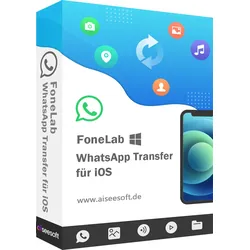
Aiseesoft WhatsApp Transfer für iOSWhatsApp schnell zwischen iOS-Geräten übertragen dank Aiseesoft WhatsApp Transfer für iOS. Sichern und Wiederherstellen von WhatsApp auf dem Computer und dem neuen iPhone. Exportieren Sie WhatsApp-Chats in CSV und HTML zur Ansicht. Direktes Übertragen von WhatsApp zwischen iOS-Geräten mit Aiseesoft WhatsApp Transfer für iOS Sie haben ein neues iPhone und möchten alte WhatsApp-Chats auf das neue iPhone übertragen? Aiseesoft WhatsApp Transfer für iOS ist die richtige Wahl. Es kann einfach WhatsApp-Daten zwischen iOS-Geräten (iPhone 13, 12, 11, XS, XR, 8, etc.) übertragen. Alle WhatsApp-Daten, einschließlich Chat-Nachrichten und Anhänge (Fotos, Audio, Videos und Kontakte) können mit einem Klick von einem iPhone auf ein anderes iPhone übertragen werden. WhatsApp mühelos sichern und wiederherstellen dank Aiseesoft WhatsApp Transfer für iOS Besser als die offizielle Backup-Lösung von WhatsApp, Aiseesoft WhatsApp Transfer für iOS Software kann jede Backup-Datei vom iPhone auf den Computer separat ohne Überschreiben zu halten. Alle WhatsApp-Daten sind sicher mit der verschlüsselten Backup-Unterstützung von dieser Software gespeichert. Während der Wiederherstellung des Backups auf iPhone oder Computer für die weitere Verwendung, können Sie ausgewählte oder die gesamte WhatsApp-Backup in einer idealen Weise zu sehen und wiederherzustellen. Exportieren Sie WhatsApp Chats auf die flexibelste Weise Aiseesoft WhatsApp Transfer für iOS kann alle Ihre Anforderungen an den Export von WhatsApp-Chats erfüllen. Sie können alle oder einen WhatsApp-Chat in HTML exportieren und alle Unterhaltungen von einem Freund zu einem anderen Freund direkt lesen. Sie können auch WhatsApp-Nachrichten im CSV-Format exportieren und als Protokolldatei anzeigen. Egal, welchen Weg Sie wählen, WhatsApp Transfer für iOS Programm ist immer die beste Wahl. Entdecken Sie weitere Highlights von Aiseesoft WhatsApp Transfer für iOS 100% sicher Alle Sicherungsdateien werden lokal auf dem Computer und nicht in der Cloud gespeichert. Mit dieser Software müssen Sie sich keine Sorgen über einen Datenverlust machen. Behalten Sie jede Sicherung Jede WhatsApp-Sicherungsdatei wird einzeln aufbewahrt. Sowohl vorherige als auch aktuelle Sicherungsdateien werden ohne Überschreiben gespeichert. Vorschau Backup-Datei Besser als WhatsApp, diese WhatsApp-Transfer-Software ermöglicht es Ihnen, eine Vorschau der Backup-Daten zur Bestätigung, bevor Sie es wiederherstellen. Ausgewählte oder alle wiederherstellen Verglichen mit der erzwungenen Wiederherstellung von der gesamten WhatsApp-Sicherung offiziell, ist dieses Tool freundlich, damit Sie bestimmte oder alle Elemente frei wählen. So einfach funktioniert Aiseesoft WhatsApp Transfer für iOS Übertragung zwischen iOS-Geräten Schritt 1. Wählen Sie WhatsApp Transfer Starten Sie FoneLab auf Ihrem Computer. Wählen Sie WhatsApp Transfer in der Hauptschnittstelle. Schritt 2. Verbinden Sie iOS-Geräte mit dem PC Wählen Sie Gerät-zu-Gerät-Transfer und schließen Sie dann die USB-Kabel an, um die Quell- und Ziel-iPhone-Geräte mit dem PC zu verbinden. Schritt 3. Übertragen Sie WhatsApp von iPhone zu iPhone Klicken Sie auf die Schaltfläche Übertragung starten, um mit der Übertragung von WhatsApp-Nachrichten und Anhängen von iPhone zu iPhone zu beginnen. Backup von iOS auf den Computer Schritt 1. WhatsApp Transfer auswählen Starten Sie erneut FoneLab auf Ihrem PC und wählen Sie WhatsApp Transfer in der Hauptschnittstelle. Schritt 2. Verbinden Sie das iOS-Gerät mit dem Computer Wählt Backup. Dann schließen Sie Ihr iPhone mit einem USB-Kabel an den Computer an und die Software wird Ihr Gerät schnell erkennen. Schritt 3. WhatsApp auf dem Computer sichern Legen Sie das Ziel für die WhatsApp-Backup-Datei auf Ihrem Computer fest und klicken Sie auf Backup starten, um WhatsApp-Daten vom iPhone auf den Computer zu kopieren. iPhone Whatsapp auf dem Computer sichern Backup auf iOS/Computer wiederherstellen Schritt 1. Wählen Sie WhatsApp Transfer Starten Sie FoneLab auf Ihrem Computer, und wählen Sie WhatsApp Transfer. Schritt 2. WhatsApp Backup-Datei auswählen Wählen Sie Wiederherstellen, um die lokale WhatsApp-Datei automatisch zu laden oder die ausgewählte Sicherungsdatei, indem Sie auf Lokale Datei importieren klicken. Schritt 3. WhatsApp anzeigen und wiederherstellen Nachdem dieses Tool die Sicherungsdatei analysiert hat, können Sie die Details anzeigen. Um zu exportieren, klicken Sie einfach auf Auf Gerät wiederherstellen oder Auf PC wiederherstellen. Systemanforderungen von Aiseesoft WhatsApp Transfer für iOS Unterstützte Betriebssysteme: Windows 10/8.1/8/7 iOS: iOS 15, iOS 14, iOS 13, iOS 12, iOS 11, iOS 10.3, iOS 10 CPU: 1GHz Intel/AMD CPU oder höher RAM: 1GB RAM oder mehr Festplattenspeicher: 200 MB und mehr freier Speicherplatz Unterstützte Geräte iPhone 13 Pro Max/13 Pro/13/13 mini, iPhone SE 3/2/1, iPhone 12 Pro Max/12 Pro/12 mini/12, iPhone 11 Pro Max/11 Pro/11, iPhone XS/XS Max/XR/X, iPhone 8 Plus...45,95 €*Versand: 0,00 €Sichere Weiterleitung zum Anbieter
-
Wondershare Dr.Fone - WhatsApp Transfer 1 YearDr.Fone - WhatsApp Transfer: Der einfachste Weg, Ihre WhatsApp-Daten zu sichern und wiederherzustellen Willkommen zu unserem aufregenden neuen Artikel über Dr.Fone - WhatsApp Transfer! Haben Sie sich jemals gefragt, wie Sie Ihre wichtigen WhatsApp-Nachrichten, Anhänge und Medieninhalte sichern und wiederherstellen können? Keine Sorge, denn Dr.Fone - WhatsApp Transfer ist hier, um Ihnen zu helfen! In diesem Artikel werden wir Ihnen alles über dieses erstaunliche Tool erzählen und wie es Ihnen dabei hilft, Ihre WhatsApp-Daten ganz einfach zu sichern und wiederherzustellen. Lesen Sie weiter, um herauszufinden, wie Sie nie wieder wichtige Chats oder kostbare Erinnerungen verlieren werden! Was ist Dr.Fone - WhatsApp Transfer? Dr.Fone - WhatsApp Transfer ist eine leistungsstarke Software, mit der Sie Ihre WhatsApp-Daten auf Ihrem iPhone oder Android-Gerät sichern und wiederherstellen können. Egal, ob Sie Ihre Chatverläufe, Fotos, Videos oder Anrufprotokolle sichern möchten, Dr.Fone - WhatsApp Transfer macht es Ihnen einfach. Darüber hinaus ermöglicht es Ihnen auch, WhatsApp-Daten von einem Gerät auf ein anderes zu übertragen, selbst zwischen verschiedenen Betriebssystemen. Mit diesem Tool haben Sie die volle Kontrolle über Ihre WhatsApp-Daten und können diese sicher und mühelos verwalten. Wie funktioniert es? Der Prozess, Ihre WhatsApp-Daten mit Dr.Fone - WhatsApp Transfer zu sichern und wiederherzustellen, ist kinderleicht. Hier sind die Schritte, die Sie befolgen müssen: Laden Sie Dr.Fone - WhatsApp Transfer von der offiziellen Website herunter und installieren Sie es auf Ihrem Computer. Starten Sie das Programm und wählen Sie die Option "WhatsApp Transfer" aus dem Hauptmenü. Verbinden Sie Ihr iPhone oder Android-Gerät mit Ihrem Computer über ein USB-Kabel. Dr.Fone - WhatsApp Transfer erkennt automatisch Ihr angeschlossenes Gerät und zeigt die verfügbaren WhatsApp-Daten an. Wählen Sie die gewünschten Datenkategorien, die Sie sichern oder wiederherstellen möchten, z. B. Chatverläufe, Anhänge oder Medieninhalte. Klicken Sie auf die entsprechenden Schaltflächen, um Ihre Daten zu sichern oder wiederherzustellen. Dr.Fone - WhatsApp Transfer wird den Vorgang ausführen und Ihnen in kürzester Zeit eine Benachrichtigung über den erfolgreichen Abschluss geben. Systemanforderungen: Dr.Fone - WhatsApp Transfer Windows: Betriebssystem: Windows 10/8.1/8/7/Vista/XP (32-Bit oder 64-Bit) Prozessor: 1 GHz oder höher (32-Bit oder 64-Bit) RAM: Mindestens 1 GB (Empfohlen: 2 GB oder mehr) Festplattenspeicher: Mindestens 200 MB freier Speicherplatz Grafikkarte: Super VGA (800x600) Auflösung, 16-Bit-Grafikkarte oder höher Internetverbindung für den Download und die Aktivierung der Software USB-Kabel für die Verbindung zwischen dem Gerät und dem Computer Mac: Betriebssystem: macOS 10.15 (Catalina), macOS 10.14 (Mojave), macOS 10.13 (High Sierra) und frühere Versionen Prozessor: Intel-Prozessor RAM: Mindestens 1 GB (Empfohlen: 2 GB oder mehr) Festplattenspeicher: Mindestens 200 MB freier Speicherplatz Grafikkarte: Super VGA (800x600) Auflösung, 16-Bit-Grafikkarte oder höher Internetverbindung für den Download und die Aktivierung der Software USB-Kabel für die Verbindung zwischen dem Gerät und dem Computer29,95 €*Versand: 0,00 €Sichere Weiterleitung zum Anbieter



-
Kann man ohne whatsapp leben?
Kann man ohne WhatsApp leben? Diese Frage ist sicherlich subjektiv und hängt von den individuellen Bedürfnissen und Gewohnheiten ab. Für viele Menschen ist WhatsApp zu einem wichtigen Kommunikationsmittel geworden, das es ermöglicht, schnell und unkompliziert mit Freunden, Familie und Kollegen in Kontakt zu bleiben. Andererseits gibt es auch Menschen, die bewusst auf WhatsApp verzichten, um ihre Privatsphäre zu schützen oder um sich weniger ablenken zu lassen. Letztendlich ist es möglich, ohne WhatsApp zu leben, aber es könnte je nach persönlicher Situation und Umfeld eine gewisse Umstellung erfordern. Es gibt auch alternative Kommunikationswege wie Telefonate, E-Mails oder Messenger-Dienste, die als Ersatz dienen können. **
-
Kann ich WhatsApp ohne Vertrag nutzen?
Ja, du kannst WhatsApp ohne Vertrag nutzen. WhatsApp ist eine kostenlose Messaging-App, die über eine Internetverbindung funktioniert. Du musst lediglich eine Telefonnummer haben, um dich bei WhatsApp anzumelden. **
-
Wieso funktioniert WhatsApp ohne SIM Karte?
WhatsApp funktioniert ohne SIM-Karte, da es sich um eine Internet-basierte Messaging-App handelt, die über eine Internetverbindung läuft. Die SIM-Karte wird normalerweise für die Identifizierung des Benutzers und den Zugriff auf das Mobilfunknetz verwendet, aber für WhatsApp ist lediglich eine Internetverbindung erforderlich. Solange du Zugang zum Internet hast, kannst du WhatsApp verwenden, unabhhängig davon, ob eine SIM-Karte eingelegt ist oder nicht. Dies ermöglicht es Benutzern, WhatsApp auch auf Tablets oder anderen Geräten ohne SIM-Kartensteckplatz zu verwenden. **
-
Kann man WhatsApp ohne Backup wiederherstellen?
Ja, es ist möglich, WhatsApp ohne Backup wiederherzustellen, jedoch ist dies nur in bestimmten Fällen möglich. Wenn du beispielsweise deine Chatverläufe auf deinem Gerät gespeichert hast und die App neu installierst, kannst du deine Chats wiederherstellen. Allerdings ist dies nur möglich, wenn du die Funktion zum automatischen Speichern von Chats aktiviert hast. Ansonsten ist es schwierig, WhatsApp ohne Backup wiederherzustellen, da die App standardmäßig keine Cloud-Speicherung für Chatverläufe anbietet. Es ist daher ratsam, regelmäßig Backups deiner Chats anzulegen, um sicherzustellen, dass du im Falle eines Datenverlusts deine Chats wiederherstellen kannst. **
Warum geht WhatsApp ohne SIM Karte?
WhatsApp kann ohne SIM-Karte verwendet werden, da es sich um eine Internet-basierte Messaging-App handelt, die über eine Internetverbindung funktioniert. Selbst wenn keine SIM-Karte im Gerät eingelegt ist, kann WhatsApp über WLAN oder mobile Daten genutzt werden. Dies ermöglicht es Benutzern, Nachrichten zu senden, Anrufe zu tätigen und Dateien auszutauschen, ohne auf eine physische SIM-Karte angewiesen zu sein. Dies ist besonders nützlich für Menschen, die beispielsweise ein altes Gerät ohne SIM-Karte verwenden möchten oder im Ausland reisen und lokale SIM-Karten verwenden. **
Kann ich WhatsApp ohne Handy nutzen?
Nein, WhatsApp ist eine Messaging-App, die eine Telefonnummer zur Registrierung erfordert. Ohne ein Handy und eine aktive Telefonnummer ist es nicht möglich, WhatsApp zu nutzen. Die App verwendet die Telefonnummer als Identifikationsmerkmal und zur Verifizierung des Kontos. Es gibt keine Möglichkeit, WhatsApp ohne ein Handy zu verwenden, da die App auf die Telefonnummer angewiesen ist, um Nachrichten zu senden und zu empfangen. Wenn du WhatsApp auf einem anderen Gerät verwenden möchtest, musst du die App auf diesem Gerät installieren und mit derselben Telefonnummer verifizieren. **
Top-Angebote
Produkte zum Begriff WhatsApp:
-
REOLINK Hub P1 kabelloses Sicherheitssystem, verschlüsselter lokaler Speicher ohne Gebühr,Reolink Hub P1 ist eine drahtlose Wi-Fi 6-Sicherheitszentrale mit verschlüsselter lokaler Speicherung und zentraler Verwaltung. Der Home Hub Pro lässt sich nahtlos mit smarten Kameras integrieren, die eine kostenlose Erkennung von Personen, Fahrzeugen und Tieren bieten, und löst einen Sirenenalarm aus, sobald eine Bewegung erkannt wird. Ihr eigenes Kamerasystem Dieser Hub unterstützt bis zu 24 Reolink-Kameras (außer 4G-Kameras) und eignet sich ideal als Speicher-, Alarm- und Verwaltungszentrale für Ihre Kamerasystem. Hohe Speicherkapazität ohne Monatskosten Mit seiner 2TB-Festplatte (erweiterbar auf max. 16TB) bietet der Home Hub Pro eine 24/7-Aufzeichnung, ohne dass Gebühren anfallen. Zuverlässige & 24/7 verfügbarer. AES-128 & Anti-Diebstahl-Verschlüsselung Selbst wenn jemand Ihr Gerät stiehlt und es zurücksetzt, kann er ohne das Kennwort nichts damit anfangen. So bleiben Ihre Daten sicher und unversehrt. LAN-Zugang für erhöhten Datenschutz Bilden Sie ein lokales Netzwerk, um die Kameras, Hubs & Anzeigegeräte unabhängig vom Internet miteinander zu verbinden & darauf zuzugreifen. Keine Angst vor Datenverlust. Bis zu 16MP Live-Streaming Schließen Sie mehrere Kameras an den Reolink Hub an, um über eine einzige, intuitive Benutzeroberfläche auf bis zu 16MP Live-Ansicht und Aufzeichnungen zuzugreifen. Wi-Fi 6 Hub für nahtlose Konnektivität Der Hub unterstützt Wi-Fi 6 und ermöglicht höhere Geschwindigkeiten, geringere Latenzzeiten sowie eine stabilere Verbindung. In Kombination mit einer Wi-Fi 6-Kamera sorgt er für eine flüssigere Leistung und ein zuverlässigeres Netzwerkerlebnis. Integrierte benutzerdefinierte Sirene Wenn eine angeschlossene Kamera eine Bewegung erkennt, aktiviert der Smart Hub eine Sirene. Es stehen 11 voreingestellte oder 5 benutzerdefinierte Töne zur Auswahl. Wochenbericht der Erkennungsereignisse Ereignisse aller Kameras werden nach Datum, Gerät und Ereignistyp gezeigt. Im Wochenbericht finden Sie Statistiken zu Tagesalarmen, Alarmtypen und relevanten Geräten. Kompatibel mit Drittanbieter-Software Der Hub unterstützt RTSP, ONVIF, Synology und S. Jetzt können Sie Ihre akkubetriebenen Kameras in die Software von Drittanbietern problemlos integrieren. Gemeinsame Nutzung mehrerer Benutzer Der Hub unterstützt 1 Administratorkonto und 11 Benutzerkonten, sodass Sie den Zugang mit Familie und Freunden teilen können. Die Überwachung wird effektiver & flexibler. Highlights: All-in-One Management- & Speicherzentrum Hohe Speicherkapazität ohne Monatskosten Verschlüsselte Speicherung Datenschutz durch LAN gesichert Bis zu 16MP Live-Streaming Nahtloses Streaming dank Wi-Fi 6297,49 €*Versand: 0,00 €Sichere Weiterleitung zum Anbieter
-
Wondershare MobileTrans WhatsApp TransferÜbernehmen Sie die Kontrolle über WhatsApp Möchten Sie auf ein neues iPhone wechseln und Ihre WhatsApp-Chats darauf übertragen? Das Übertragen von WhatsApp von Android auf iPhone war noch nie so einfach. Mit nur einem Klick wird der gesamte WhatsApp-Chatverlauf perfekt kopiert und auf Ihr neues Telefon übertragen. Sichern Sie Ihre WhatsApp-Daten auf dem Computer Es wird immer empfohlen, Ihre WhatsApp-Daten mit MobileTrans auf einem Computer zu sichern, da sie wichtige Nachrichten und Mediendateien enthalten können. Dieses Tool ist sowohl mit Android als auch mit dem iPhone kompatibel und schützt vor unerwünschtem Datenverlust. WhatsApp-Übertragung: Mit diesem Tool können Sie ganz einfach WhatsApp-Chats, Fotos, Anhänge und Videos sichern. Sicherungsdateien auf dem Computer: Alle Sicherungsdateien werden auf Ihrem Computer gespeichert, ohne Risiko von Datenlecks. Möchten Sie WhatsApp-Chats zwischen Android und iPhone übertragen? Wenn Sie auf ein neues iPhone wechseln und Ihre WhatsApp-Chats darauf übertragen möchten, ist es jetzt so einfach wie ein Tastendruck. Der gesamte WhatsApp-Chatverlauf wird perfekt kopiert und auf Ihrem neuen Telefon zusammengeführt. WhatsApp-Übertragung: Sie können WhatsApp nicht nur von Android auf iPhone übertragen, sondern auch von iPhone auf Android, Android auf Android und iPhone auf iPhone. Kompatibilität mit verschiedenen Geräten: Die Übertragung von WhatsApp ist auch mit iPod touch, iPad und anderen Tablets kompatibel. Wiederherstellen von WhatsApp auf dem iPhone/Android Sobald Sie Ihre WhatsApp-Daten mit MobileTrans gesichert haben, können Sie sie jederzeit auf Ihrem Telefon wiederherstellen. Sie haben die Möglichkeit, Ihre WhatsApp-Sicherung auf einem beliebigen Gerät, sei es demselben Telefon oder einem anderen, wiederherzustellen. WhatsApp-Übertragung: Sie können WhatsApp-Sicherungsdateien von einem Gerät auf ein anderes wiederherstellen, unabhängig vom System (Unterstützung für verschiedene Systeme). Vorschau der Sicherungsdateien: Sie haben die Möglichkeit, die Sicherungsdateien vor der Wiederherstellung der WhatsApp-Daten auf dem Zieltelefon zu previewen. Übertragung aller WhatsApp-Daten und deren Sicherung WhatsApp-Chats: Sichern Sie den WhatsApp-Chatverlauf auf Ihrem Computer, einschließlich persönlicher Chats und Gruppengespräche. WhatsApp-Fotos: Exportieren Sie alle Bilder, einschließlich Profilbilder, Fotos im Chatverlauf und sogar Sticker. WhatsApp-Videos: Übertragen Sie WhatsApp-Videos von Ihrem Telefon auf den Computer, um Speicherplatz zu sparen. WhatsApp-Anhänge: Extrahieren Sie Anhänge aus dem WhatsApp-Chatverlauf auf Ihren Computer, ohne Daten zu verlieren. Übertragung zwischen mehreren Geräten: Mit MobileTrans können Sie Ihre WhatsApp-Daten problemlos zwischen verschiedenen Telefonen übertragen, unabhängig davon, ob sie auf Android oder iOS laufen. Es funktioniert perfekt mit allen großen Mobiltelefonmarken wie Apple, Samsung, LG, Motorola und vielen mehr. Mehr als nur eine WhatsApp-Datenübertragung WhatsApp Business: Übertragen Sie den Chatverlauf von WhatsApp Business im gesamten System. Sichern Sie die WhatsApp Business App auf Ihrem Computer und stellen Sie sie wieder her. Kik: Sichern Sie Ihre Kik-Nachrichten, Bilddateien und Anhänge. LINE: Erstellen Sie Backups von LINE-Chats und stellen Sie den Chatverlauf von LINE-Chats wieder her. Übertragen Sie auch LINE-Chatnachrichten mit Anhängen von Android auf iPhone oder direkt von iPhone zu iPhone. Viber: Unterstützt Sicherung und Wiederherstellung des Chatverlaufs, der Kontakte und Dateien für Viber auf Android- oder iOS-Geräten. WeChat : Sichern Sie WeChat-Daten auf Ihrem Computer und stellen Sie den Chatverlauf auf Ihrem Telefon wieder her. Systemanforderungen: iOS & Android Versionen iOS Versionen: iOS 5 und neuer (iOS 15 inkl.) Android Versionen: Android 2.1 und neuer (Android 10.0 inkl.) Computer OS Windows: Win 11/10/8.1/8/7/Vista/XP Mac:11(macOS Big Sur), 10.15 (macOS Catalina), 10.14 (macOS Mojave), Mac OS X 10.13 (High Sierra), 10.12(macOS Sierra), 10.11(El Capitan), 10.10 (Yosemite), 10.9 (Mavericks), oder 10.8 Computer Hardware CPU: 1GHz (32 bit oder 64 bit) RAM: 256 MB oder mehr RAM (1024MB empfohlen) Festplattenspeicher: 200 MB oder mehr freier Speicherplatz Unterstützte Datentypen WhatsApp Chat Verlauf, Fotos, Videos und Anhänge.29,95 €*Versand: 0,00 €Sichere Weiterleitung zum Anbieter
-
Schmidt, Sarah M.: Ohne Mücken keine SchokoladeOhne Mücken keine Schokolade , Kulturgeschichte der Nutzpflanzen. Wie Pflanzen nicht nur unsere Ernährung, sondern unser gesamtes Zusammenleben beeinflussen. Wer denkt bei historischen Ereignissen schon an Pflanzen? Etwa bei der Entstehung von Imperien, bei Völkerwanderungen oder Hungersnöten? Kommt uns die Kartoffel in den Sinn, wenn wir an die Industrialisierung denken? Nach der Lektüre dieses Buches vielleicht schon! Auch biologische Fakten kommen nicht zu kurz, von der Kakaopflanze, die eine spezielle Mücke zur Bestäubung benötigt, bis hin zur Geschichte der Banane, die einst Kerne hatte und nun nur noch Klone macht. Durch Auslese und Züchtung haben wir bestimmte Pflanzen im Laufe der Jahrhunderte verändert, aber auch sie haben uns verändert - als Menschheit und als Gesellschaft. Ein Ausflug für Wissensdurstige in die Welt der Pflanzen, die uns täglich schmecken. , Stoßdämpferfedern > Radaufhängung, Federung & Lenkung , Erscheinungsjahr: 20240916, Produktform: Leinen, Autoren: Schmidt, Sarah M., Illustrator: Oh, Karo, Edition: NED, Seitenzahl/Blattzahl: 320, Keyword: Apfel; Banane; Erdapfel; Gesellschaft; Getreide; Hungersnot; Industrialisierung; Kaffee; Kakao; Kakaobohne; Karo Oh; Kartoffel; Klone; Kohl; Kulturgeschichte; Mais; Mücken; Nutzpflanzen; Pampelmuse; Pflanzen; Pflanzenschutz; Reis; Roggen; Süße Gelüste; Weizen; Zitrone; Zitrusfrüchte; Zucker; Zuckerrohr; Zuckerrübe; Züchtung; schwarze Gold, Fachschema: Agrarwirtschaft~Biologie / Pflanzen u. Tiere~Nutztier, Fachkategorie: Pflanzenbiologie~Nutztiere: Sachbuch~Kochen, Essen und Trinken~Populärwissenschaftliche Werke, Warengruppe: HC/Essen und Trinken/Sonstiges, UNSPSC: 49019900, Warenverzeichnis für die Außenhandelsstatistik: 49019900, Länge: 211, Breite: 137, Höhe: 32, Gewicht: 486, Produktform: Gebunden, Genre: Sachbuch/Ratgeber,25,00 €*Versand: 0,00 €Sichere Weiterleitung zum Anbieter
-
Aiseesoft WhatsApp Transfer für iOSWhatsApp schnell zwischen iOS-Geräten übertragen dank Aiseesoft WhatsApp Transfer für iOS. Sichern und Wiederherstellen von WhatsApp auf dem Computer und dem neuen iPhone. Exportieren Sie WhatsApp-Chats in CSV und HTML zur Ansicht. Direktes Übertragen von WhatsApp zwischen iOS-Geräten mit Aiseesoft WhatsApp Transfer für iOS Sie haben ein neues iPhone und möchten alte WhatsApp-Chats auf das neue iPhone übertragen? Aiseesoft WhatsApp Transfer für iOS ist die richtige Wahl. Es kann einfach WhatsApp-Daten zwischen iOS-Geräten (iPhone 13, 12, 11, XS, XR, 8, etc.) übertragen. Alle WhatsApp-Daten, einschließlich Chat-Nachrichten und Anhänge (Fotos, Audio, Videos und Kontakte) können mit einem Klick von einem iPhone auf ein anderes iPhone übertragen werden. WhatsApp mühelos sichern und wiederherstellen dank Aiseesoft WhatsApp Transfer für iOS Besser als die offizielle Backup-Lösung von WhatsApp, Aiseesoft WhatsApp Transfer für iOS Software kann jede Backup-Datei vom iPhone auf den Computer separat ohne Überschreiben zu halten. Alle WhatsApp-Daten sind sicher mit der verschlüsselten Backup-Unterstützung von dieser Software gespeichert. Während der Wiederherstellung des Backups auf iPhone oder Computer für die weitere Verwendung, können Sie ausgewählte oder die gesamte WhatsApp-Backup in einer idealen Weise zu sehen und wiederherzustellen. Exportieren Sie WhatsApp Chats auf die flexibelste Weise Aiseesoft WhatsApp Transfer für iOS kann alle Ihre Anforderungen an den Export von WhatsApp-Chats erfüllen. Sie können alle oder einen WhatsApp-Chat in HTML exportieren und alle Unterhaltungen von einem Freund zu einem anderen Freund direkt lesen. Sie können auch WhatsApp-Nachrichten im CSV-Format exportieren und als Protokolldatei anzeigen. Egal, welchen Weg Sie wählen, WhatsApp Transfer für iOS Programm ist immer die beste Wahl. Entdecken Sie weitere Highlights von Aiseesoft WhatsApp Transfer für iOS 100% sicher Alle Sicherungsdateien werden lokal auf dem Computer und nicht in der Cloud gespeichert. Mit dieser Software müssen Sie sich keine Sorgen über einen Datenverlust machen. Behalten Sie jede Sicherung Jede WhatsApp-Sicherungsdatei wird einzeln aufbewahrt. Sowohl vorherige als auch aktuelle Sicherungsdateien werden ohne Überschreiben gespeichert. Vorschau Backup-Datei Besser als WhatsApp, diese WhatsApp-Transfer-Software ermöglicht es Ihnen, eine Vorschau der Backup-Daten zur Bestätigung, bevor Sie es wiederherstellen. Ausgewählte oder alle wiederherstellen Verglichen mit der erzwungenen Wiederherstellung von der gesamten WhatsApp-Sicherung offiziell, ist dieses Tool freundlich, damit Sie bestimmte oder alle Elemente frei wählen. So einfach funktioniert Aiseesoft WhatsApp Transfer für iOS Übertragung zwischen iOS-Geräten Schritt 1. Wählen Sie WhatsApp Transfer Starten Sie FoneLab auf Ihrem Computer. Wählen Sie WhatsApp Transfer in der Hauptschnittstelle. Schritt 2. Verbinden Sie iOS-Geräte mit dem PC Wählen Sie Gerät-zu-Gerät-Transfer und schließen Sie dann die USB-Kabel an, um die Quell- und Ziel-iPhone-Geräte mit dem PC zu verbinden. Schritt 3. Übertragen Sie WhatsApp von iPhone zu iPhone Klicken Sie auf die Schaltfläche Übertragung starten, um mit der Übertragung von WhatsApp-Nachrichten und Anhängen von iPhone zu iPhone zu beginnen. Backup von iOS auf den Computer Schritt 1. WhatsApp Transfer auswählen Starten Sie erneut FoneLab auf Ihrem PC und wählen Sie WhatsApp Transfer in der Hauptschnittstelle. Schritt 2. Verbinden Sie das iOS-Gerät mit dem Computer Wählt Backup. Dann schließen Sie Ihr iPhone mit einem USB-Kabel an den Computer an und die Software wird Ihr Gerät schnell erkennen. Schritt 3. WhatsApp auf dem Computer sichern Legen Sie das Ziel für die WhatsApp-Backup-Datei auf Ihrem Computer fest und klicken Sie auf Backup starten, um WhatsApp-Daten vom iPhone auf den Computer zu kopieren. iPhone Whatsapp auf dem Computer sichern Backup auf iOS/Computer wiederherstellen Schritt 1. Wählen Sie WhatsApp Transfer Starten Sie FoneLab auf Ihrem Computer, und wählen Sie WhatsApp Transfer. Schritt 2. WhatsApp Backup-Datei auswählen Wählen Sie Wiederherstellen, um die lokale WhatsApp-Datei automatisch zu laden oder die ausgewählte Sicherungsdatei, indem Sie auf Lokale Datei importieren klicken. Schritt 3. WhatsApp anzeigen und wiederherstellen Nachdem dieses Tool die Sicherungsdatei analysiert hat, können Sie die Details anzeigen. Um zu exportieren, klicken Sie einfach auf Auf Gerät wiederherstellen oder Auf PC wiederherstellen. Systemanforderungen von Aiseesoft WhatsApp Transfer für iOS Unterstützte Betriebssysteme: Windows 10/8.1/8/7 iOS: iOS 15, iOS 14, iOS 13, iOS 12, iOS 11, iOS 10.3, iOS 10 CPU: 1GHz Intel/AMD CPU oder höher RAM: 1GB RAM oder mehr Festplattenspeicher: 200 MB und mehr freier Speicherplatz Unterstützte Geräte iPhone 13 Pro Max/13 Pro/13/13 mini, iPhone SE 3/2/1, iPhone 12 Pro Max/12 Pro/12 mini/12, iPhone 11 Pro Max/11 Pro/11, iPhone XS/XS Max/XR/X, iPhone 8 Plus...45,95 €*Versand: 0,00 €Sichere Weiterleitung zum Anbieter
-
Kann mein WhatsApp mitgelesen werden, ohne WhatsApp Web?
Es ist theoretisch möglich, dass jemand Ihre WhatsApp-Nachrichten mitliest, auch ohne WhatsApp Web zu verwenden. Dies könnte beispielsweise durch den Einsatz von Spyware oder durch den Zugriff auf Ihr Gerät und die Entschlüsselung der WhatsApp-Datenbank geschehen. Es ist jedoch unwahrscheinlich, dass dies ohne Ihr Wissen oder Ihre Zustimmung geschieht, da solche Methoden normalerweise einen physischen Zugriff auf Ihr Gerät erfordern. **
-
Könntet ihr ohne WhatsApp leben?
Ja, wir könnten ohne WhatsApp leben, da es viele andere Kommunikationsmöglichkeiten gibt. Es gibt alternative Messaging-Apps wie Telegram oder Signal, sowie traditionelle Kommunikationsmittel wie Telefonanrufe oder E-Mails. Es wäre sicherlich eine Umstellung, aber es wäre möglich, ohne WhatsApp zu leben. **
-
Kann man ohne whatsapp leben?
Kann man ohne WhatsApp leben? Diese Frage ist sicherlich subjektiv und hängt von den individuellen Bedürfnissen und Gewohnheiten ab. Für viele Menschen ist WhatsApp zu einem wichtigen Kommunikationsmittel geworden, das es ermöglicht, schnell und unkompliziert mit Freunden, Familie und Kollegen in Kontakt zu bleiben. Andererseits gibt es auch Menschen, die bewusst auf WhatsApp verzichten, um ihre Privatsphäre zu schützen oder um sich weniger ablenken zu lassen. Letztendlich ist es möglich, ohne WhatsApp zu leben, aber es könnte je nach persönlicher Situation und Umfeld eine gewisse Umstellung erfordern. Es gibt auch alternative Kommunikationswege wie Telefonate, E-Mails oder Messenger-Dienste, die als Ersatz dienen können. **
-
Kann ich WhatsApp ohne Vertrag nutzen?
Ja, du kannst WhatsApp ohne Vertrag nutzen. WhatsApp ist eine kostenlose Messaging-App, die über eine Internetverbindung funktioniert. Du musst lediglich eine Telefonnummer haben, um dich bei WhatsApp anzumelden. **
Ähnliche Suchbegriffe für WhatsApp
-
Wondershare Dr.Fone - WhatsApp Transfer 1 YearDr.Fone - WhatsApp Transfer: Der einfachste Weg, Ihre WhatsApp-Daten zu sichern und wiederherzustellen Willkommen zu unserem aufregenden neuen Artikel über Dr.Fone - WhatsApp Transfer! Haben Sie sich jemals gefragt, wie Sie Ihre wichtigen WhatsApp-Nachrichten, Anhänge und Medieninhalte sichern und wiederherstellen können? Keine Sorge, denn Dr.Fone - WhatsApp Transfer ist hier, um Ihnen zu helfen! In diesem Artikel werden wir Ihnen alles über dieses erstaunliche Tool erzählen und wie es Ihnen dabei hilft, Ihre WhatsApp-Daten ganz einfach zu sichern und wiederherzustellen. Lesen Sie weiter, um herauszufinden, wie Sie nie wieder wichtige Chats oder kostbare Erinnerungen verlieren werden! Was ist Dr.Fone - WhatsApp Transfer? Dr.Fone - WhatsApp Transfer ist eine leistungsstarke Software, mit der Sie Ihre WhatsApp-Daten auf Ihrem iPhone oder Android-Gerät sichern und wiederherstellen können. Egal, ob Sie Ihre Chatverläufe, Fotos, Videos oder Anrufprotokolle sichern möchten, Dr.Fone - WhatsApp Transfer macht es Ihnen einfach. Darüber hinaus ermöglicht es Ihnen auch, WhatsApp-Daten von einem Gerät auf ein anderes zu übertragen, selbst zwischen verschiedenen Betriebssystemen. Mit diesem Tool haben Sie die volle Kontrolle über Ihre WhatsApp-Daten und können diese sicher und mühelos verwalten. Wie funktioniert es? Der Prozess, Ihre WhatsApp-Daten mit Dr.Fone - WhatsApp Transfer zu sichern und wiederherzustellen, ist kinderleicht. Hier sind die Schritte, die Sie befolgen müssen: Laden Sie Dr.Fone - WhatsApp Transfer von der offiziellen Website herunter und installieren Sie es auf Ihrem Computer. Starten Sie das Programm und wählen Sie die Option "WhatsApp Transfer" aus dem Hauptmenü. Verbinden Sie Ihr iPhone oder Android-Gerät mit Ihrem Computer über ein USB-Kabel. Dr.Fone - WhatsApp Transfer erkennt automatisch Ihr angeschlossenes Gerät und zeigt die verfügbaren WhatsApp-Daten an. Wählen Sie die gewünschten Datenkategorien, die Sie sichern oder wiederherstellen möchten, z. B. Chatverläufe, Anhänge oder Medieninhalte. Klicken Sie auf die entsprechenden Schaltflächen, um Ihre Daten zu sichern oder wiederherzustellen. Dr.Fone - WhatsApp Transfer wird den Vorgang ausführen und Ihnen in kürzester Zeit eine Benachrichtigung über den erfolgreichen Abschluss geben. Systemanforderungen: Dr.Fone - WhatsApp Transfer Windows: Betriebssystem: Windows 10/8.1/8/7/Vista/XP (32-Bit oder 64-Bit) Prozessor: 1 GHz oder höher (32-Bit oder 64-Bit) RAM: Mindestens 1 GB (Empfohlen: 2 GB oder mehr) Festplattenspeicher: Mindestens 200 MB freier Speicherplatz Grafikkarte: Super VGA (800x600) Auflösung, 16-Bit-Grafikkarte oder höher Internetverbindung für den Download und die Aktivierung der Software USB-Kabel für die Verbindung zwischen dem Gerät und dem Computer Mac: Betriebssystem: macOS 10.15 (Catalina), macOS 10.14 (Mojave), macOS 10.13 (High Sierra) und frühere Versionen Prozessor: Intel-Prozessor RAM: Mindestens 1 GB (Empfohlen: 2 GB oder mehr) Festplattenspeicher: Mindestens 200 MB freier Speicherplatz Grafikkarte: Super VGA (800x600) Auflösung, 16-Bit-Grafikkarte oder höher Internetverbindung für den Download und die Aktivierung der Software USB-Kabel für die Verbindung zwischen dem Gerät und dem Computer29,95 €*Versand: 0,00 €Sichere Weiterleitung zum Anbieter
-
Wondershare MobileTrans WhatsApp TransferÜbernehmen Sie die Kontrolle über WhatsApp Möchten Sie auf ein neues iPhone wechseln und Ihre WhatsApp-Chats darauf übertragen? Das Übertragen von WhatsApp von Android auf iPhone war noch nie so einfach. Mit nur einem Klick wird der gesamte WhatsApp-Chatverlauf perfekt kopiert und auf Ihr neues Telefon übertragen. Sichern Sie Ihre WhatsApp-Daten auf dem Computer Es wird immer empfohlen, Ihre WhatsApp-Daten mit MobileTrans auf einem Computer zu sichern, da sie wichtige Nachrichten und Mediendateien enthalten können. Dieses Tool ist sowohl mit Android als auch mit dem iPhone kompatibel und schützt vor unerwünschtem Datenverlust. WhatsApp-Übertragung: Mit diesem Tool können Sie ganz einfach WhatsApp-Chats, Fotos, Anhänge und Videos sichern. Sicherungsdateien auf dem Computer: Alle Sicherungsdateien werden auf Ihrem Computer gespeichert, ohne Risiko von Datenlecks. Möchten Sie WhatsApp-Chats zwischen Android und iPhone übertragen? Wenn Sie auf ein neues iPhone wechseln und Ihre WhatsApp-Chats darauf übertragen möchten, ist es jetzt so einfach wie ein Tastendruck. Der gesamte WhatsApp-Chatverlauf wird perfekt kopiert und auf Ihrem neuen Telefon zusammengeführt. WhatsApp-Übertragung: Sie können WhatsApp nicht nur von Android auf iPhone übertragen, sondern auch von iPhone auf Android, Android auf Android und iPhone auf iPhone. Kompatibilität mit verschiedenen Geräten: Die Übertragung von WhatsApp ist auch mit iPod touch, iPad und anderen Tablets kompatibel. Wiederherstellen von WhatsApp auf dem iPhone/Android Sobald Sie Ihre WhatsApp-Daten mit MobileTrans gesichert haben, können Sie sie jederzeit auf Ihrem Telefon wiederherstellen. Sie haben die Möglichkeit, Ihre WhatsApp-Sicherung auf einem beliebigen Gerät, sei es demselben Telefon oder einem anderen, wiederherzustellen. WhatsApp-Übertragung: Sie können WhatsApp-Sicherungsdateien von einem Gerät auf ein anderes wiederherstellen, unabhängig vom System (Unterstützung für verschiedene Systeme). Vorschau der Sicherungsdateien: Sie haben die Möglichkeit, die Sicherungsdateien vor der Wiederherstellung der WhatsApp-Daten auf dem Zieltelefon zu previewen. Übertragung aller WhatsApp-Daten und deren Sicherung WhatsApp-Chats: Sichern Sie den WhatsApp-Chatverlauf auf Ihrem Computer, einschließlich persönlicher Chats und Gruppengespräche. WhatsApp-Fotos: Exportieren Sie alle Bilder, einschließlich Profilbilder, Fotos im Chatverlauf und sogar Sticker. WhatsApp-Videos: Übertragen Sie WhatsApp-Videos von Ihrem Telefon auf den Computer, um Speicherplatz zu sparen. WhatsApp-Anhänge: Extrahieren Sie Anhänge aus dem WhatsApp-Chatverlauf auf Ihren Computer, ohne Daten zu verlieren. Übertragung zwischen mehreren Geräten: Mit MobileTrans können Sie Ihre WhatsApp-Daten problemlos zwischen verschiedenen Telefonen übertragen, unabhängig davon, ob sie auf Android oder iOS laufen. Es funktioniert perfekt mit allen großen Mobiltelefonmarken wie Apple, Samsung, LG, Motorola und vielen mehr. Mehr als nur eine WhatsApp-Datenübertragung WhatsApp Business: Übertragen Sie den Chatverlauf von WhatsApp Business im gesamten System. Sichern Sie die WhatsApp Business App auf Ihrem Computer und stellen Sie sie wieder her. Kik: Sichern Sie Ihre Kik-Nachrichten, Bilddateien und Anhänge. LINE: Erstellen Sie Backups von LINE-Chats und stellen Sie den Chatverlauf von LINE-Chats wieder her. Übertragen Sie auch LINE-Chatnachrichten mit Anhängen von Android auf iPhone oder direkt von iPhone zu iPhone. Viber: Unterstützt Sicherung und Wiederherstellung des Chatverlaufs, der Kontakte und Dateien für Viber auf Android- oder iOS-Geräten. WeChat : Sichern Sie WeChat-Daten auf Ihrem Computer und stellen Sie den Chatverlauf auf Ihrem Telefon wieder her. Systemanforderungen: iOS & Android Versionen iOS Versionen: iOS 5 und neuer (iOS 15 inkl.) Android Versionen: Android 2.1 und neuer (Android 10.0 inkl.) Computer OS Windows: Win 11/10/8.1/8/7/Vista/XP Mac:11(macOS Big Sur), 10.15 (macOS Catalina), 10.14 (macOS Mojave), Mac OS X 10.13 (High Sierra), 10.12(macOS Sierra), 10.11(El Capitan), 10.10 (Yosemite), 10.9 (Mavericks), oder 10.8 Computer Hardware CPU: 1GHz (32 bit oder 64 bit) RAM: 256 MB oder mehr RAM (1024MB empfohlen) Festplattenspeicher: 200 MB oder mehr freier Speicherplatz Unterstützte Datentypen WhatsApp Chat Verlauf, Fotos, Videos und Anhänge.34,95 €*Versand: 0,00 €Sichere Weiterleitung zum Anbieter
-
Wondershare MobileTrans WhatsApp TransferÜbernehmen Sie die Kontrolle über WhatsApp Möchten Sie auf ein neues iPhone wechseln und Ihre WhatsApp-Chats darauf übertragen? Das Übertragen von WhatsApp von Android auf iPhone war noch nie so einfach. Mit nur einem Klick wird der gesamte WhatsApp-Chatverlauf perfekt kopiert und auf Ihr neues Telefon übertragen. Sichern Sie Ihre WhatsApp-Daten auf dem Computer Es wird immer empfohlen, Ihre WhatsApp-Daten mit MobileTrans auf einem Computer zu sichern, da sie wichtige Nachrichten und Mediendateien enthalten können. Dieses Tool ist sowohl mit Android als auch mit dem iPhone kompatibel und schützt vor unerwünschtem Datenverlust. WhatsApp-Übertragung: Mit diesem Tool können Sie ganz einfach WhatsApp-Chats, Fotos, Anhänge und Videos sichern. Sicherungsdateien auf dem Computer: Alle Sicherungsdateien werden auf Ihrem Computer gespeichert, ohne Risiko von Datenlecks. Möchten Sie WhatsApp-Chats zwischen Android und iPhone übertragen? Wenn Sie auf ein neues iPhone wechseln und Ihre WhatsApp-Chats darauf übertragen möchten, ist es jetzt so einfach wie ein Tastendruck. Der gesamte WhatsApp-Chatverlauf wird perfekt kopiert und auf Ihrem neuen Telefon zusammengeführt. WhatsApp-Übertragung: Sie können WhatsApp nicht nur von Android auf iPhone übertragen, sondern auch von iPhone auf Android, Android auf Android und iPhone auf iPhone. Kompatibilität mit verschiedenen Geräten: Die Übertragung von WhatsApp ist auch mit iPod touch, iPad und anderen Tablets kompatibel. Wiederherstellen von WhatsApp auf dem iPhone/Android Sobald Sie Ihre WhatsApp-Daten mit MobileTrans gesichert haben, können Sie sie jederzeit auf Ihrem Telefon wiederherstellen. Sie haben die Möglichkeit, Ihre WhatsApp-Sicherung auf einem beliebigen Gerät, sei es demselben Telefon oder einem anderen, wiederherzustellen. WhatsApp-Übertragung: Sie können WhatsApp-Sicherungsdateien von einem Gerät auf ein anderes wiederherstellen, unabhängig vom System (Unterstützung für verschiedene Systeme). Vorschau der Sicherungsdateien: Sie haben die Möglichkeit, die Sicherungsdateien vor der Wiederherstellung der WhatsApp-Daten auf dem Zieltelefon zu previewen. Übertragung aller WhatsApp-Daten und deren Sicherung WhatsApp-Chats: Sichern Sie den WhatsApp-Chatverlauf auf Ihrem Computer, einschließlich persönlicher Chats und Gruppengespräche. WhatsApp-Fotos: Exportieren Sie alle Bilder, einschließlich Profilbilder, Fotos im Chatverlauf und sogar Sticker. WhatsApp-Videos: Übertragen Sie WhatsApp-Videos von Ihrem Telefon auf den Computer, um Speicherplatz zu sparen. WhatsApp-Anhänge: Extrahieren Sie Anhänge aus dem WhatsApp-Chatverlauf auf Ihren Computer, ohne Daten zu verlieren. Übertragung zwischen mehreren Geräten: Mit MobileTrans können Sie Ihre WhatsApp-Daten problemlos zwischen verschiedenen Telefonen übertragen, unabhängig davon, ob sie auf Android oder iOS laufen. Es funktioniert perfekt mit allen großen Mobiltelefonmarken wie Apple, Samsung, LG, Motorola und vielen mehr. Mehr als nur eine WhatsApp-Datenübertragung WhatsApp Business: Übertragen Sie den Chatverlauf von WhatsApp Business im gesamten System. Sichern Sie die WhatsApp Business App auf Ihrem Computer und stellen Sie sie wieder her. Kik: Sichern Sie Ihre Kik-Nachrichten, Bilddateien und Anhänge. LINE: Erstellen Sie Backups von LINE-Chats und stellen Sie den Chatverlauf von LINE-Chats wieder her. Übertragen Sie auch LINE-Chatnachrichten mit Anhängen von Android auf iPhone oder direkt von iPhone zu iPhone. Viber: Unterstützt Sicherung und Wiederherstellung des Chatverlaufs, der Kontakte und Dateien für Viber auf Android- oder iOS-Geräten. WeChat : Sichern Sie WeChat-Daten auf Ihrem Computer und stellen Sie den Chatverlauf auf Ihrem Telefon wieder her. Systemanforderungen: iOS & Android Versionen iOS Versionen: iOS 5 und neuer (iOS 15 inkl.) Android Versionen: Android 2.1 und neuer (Android 10.0 inkl.) Computer OS Windows: Win 11/10/8.1/8/7/Vista/XP Mac:11(macOS Big Sur), 10.15 (macOS Catalina), 10.14 (macOS Mojave), Mac OS X 10.13 (High Sierra), 10.12(macOS Sierra), 10.11(El Capitan), 10.10 (Yosemite), 10.9 (Mavericks), oder 10.8 Computer Hardware CPU: 1GHz (32 bit oder 64 bit) RAM: 256 MB oder mehr RAM (1024MB empfohlen) Festplattenspeicher: 200 MB oder mehr freier Speicherplatz Unterstützte Datentypen WhatsApp Chat Verlauf, Fotos, Videos und Anhänge.44,95 €*Versand: 0,00 €Sichere Weiterleitung zum Anbieter
-
Wieso funktioniert WhatsApp ohne SIM Karte?
WhatsApp funktioniert ohne SIM-Karte, da es sich um eine Internet-basierte Messaging-App handelt, die über eine Internetverbindung läuft. Die SIM-Karte wird normalerweise für die Identifizierung des Benutzers und den Zugriff auf das Mobilfunknetz verwendet, aber für WhatsApp ist lediglich eine Internetverbindung erforderlich. Solange du Zugang zum Internet hast, kannst du WhatsApp verwenden, unabhhängig davon, ob eine SIM-Karte eingelegt ist oder nicht. Dies ermöglicht es Benutzern, WhatsApp auch auf Tablets oder anderen Geräten ohne SIM-Kartensteckplatz zu verwenden. **
-
Kann man WhatsApp ohne Backup wiederherstellen?
Ja, es ist möglich, WhatsApp ohne Backup wiederherzustellen, jedoch ist dies nur in bestimmten Fällen möglich. Wenn du beispielsweise deine Chatverläufe auf deinem Gerät gespeichert hast und die App neu installierst, kannst du deine Chats wiederherstellen. Allerdings ist dies nur möglich, wenn du die Funktion zum automatischen Speichern von Chats aktiviert hast. Ansonsten ist es schwierig, WhatsApp ohne Backup wiederherzustellen, da die App standardmäßig keine Cloud-Speicherung für Chatverläufe anbietet. Es ist daher ratsam, regelmäßig Backups deiner Chats anzulegen, um sicherzustellen, dass du im Falle eines Datenverlusts deine Chats wiederherstellen kannst. **
-
Warum geht WhatsApp ohne SIM Karte?
WhatsApp kann ohne SIM-Karte verwendet werden, da es sich um eine Internet-basierte Messaging-App handelt, die über eine Internetverbindung funktioniert. Selbst wenn keine SIM-Karte im Gerät eingelegt ist, kann WhatsApp über WLAN oder mobile Daten genutzt werden. Dies ermöglicht es Benutzern, Nachrichten zu senden, Anrufe zu tätigen und Dateien auszutauschen, ohne auf eine physische SIM-Karte angewiesen zu sein. Dies ist besonders nützlich für Menschen, die beispielsweise ein altes Gerät ohne SIM-Karte verwenden möchten oder im Ausland reisen und lokale SIM-Karten verwenden. **
-
Kann ich WhatsApp ohne Handy nutzen?
Nein, WhatsApp ist eine Messaging-App, die eine Telefonnummer zur Registrierung erfordert. Ohne ein Handy und eine aktive Telefonnummer ist es nicht möglich, WhatsApp zu nutzen. Die App verwendet die Telefonnummer als Identifikationsmerkmal und zur Verifizierung des Kontos. Es gibt keine Möglichkeit, WhatsApp ohne ein Handy zu verwenden, da die App auf die Telefonnummer angewiesen ist, um Nachrichten zu senden und zu empfangen. Wenn du WhatsApp auf einem anderen Gerät verwenden möchtest, musst du die App auf diesem Gerät installieren und mit derselben Telefonnummer verifizieren. **
* Alle Preise verstehen sich inklusive der gesetzlichen Mehrwertsteuer und ggf. zuzüglich Versandkosten. Die Angebotsinformationen basieren auf den Angaben des jeweiligen Shops und werden über automatisierte Prozesse aktualisiert. Eine Aktualisierung in Echtzeit findet nicht statt, so dass es im Einzelfall zu Abweichungen kommen kann. ** Hinweis: Teile dieses Inhalts wurden von KI erstellt.